APPenjoy 主界面布局总览 · 四大入口怎么用
界面整体结构
APPenjoy 打开后是典型的底部导航 + 上方内容区结构。底部有四个主要入口(具体标签可能随版本变化):首页、分类、搜索、我的。上方内容区根据选中的入口切换。
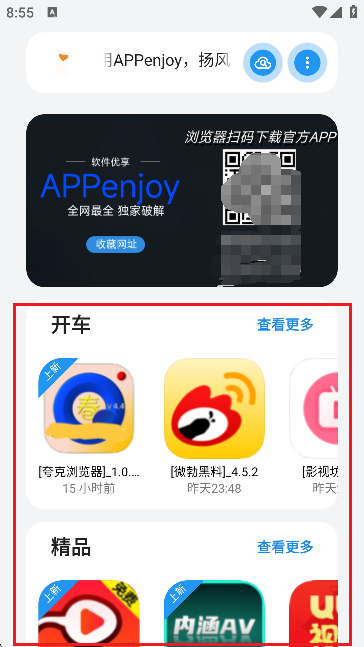
首页:资源流 + 热门推荐
首页是 APPenjoy 的默认入口。打开后你会看到:
- 顶部搜索框:随时可以输入关键词搜索应用
- 频道卡片:平台精选的频道入口,如「热门游戏」「效率办公」「小众工具」等
- 资源瀑布流:按下载量、推荐热度排列的应用卡片,支持上下滑动浏览
- 专题/合集入口:定期更新的主题合集,如「本周新游」「开发者工具包」
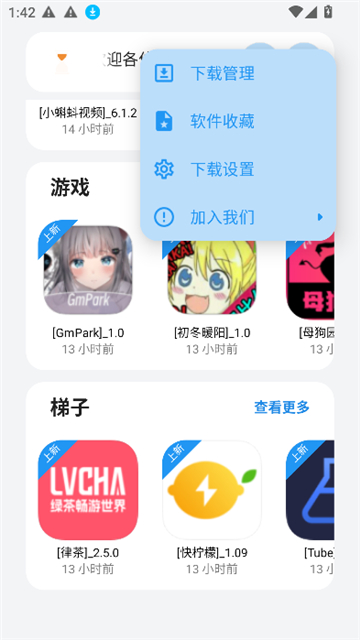
点击右上角三点可以打开菜单,进入下载设置、主题切换、清空缓存等操作。
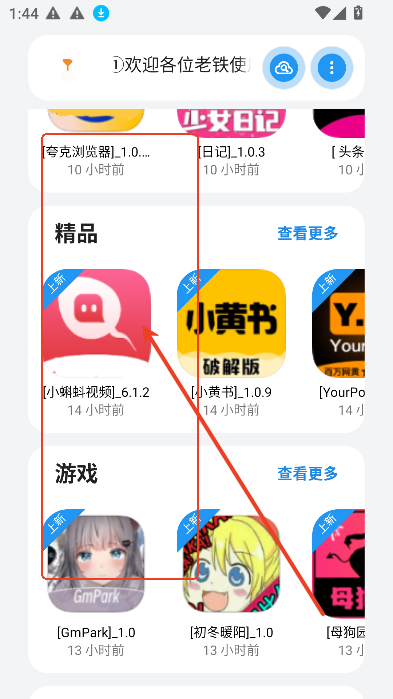
分类页:多层级下钻
分类页把应用按功能、类型分层排列:
- 第一级大类:游戏、工具、社交、办公、影音、学习等
- 第二级子分类:比如「工具」下面再分系统工具、网络工具、图片工具、文件管理等
- 分类标签:每个标签一个独立入口,点击后进入该分类下的应用列表
多层级设计的好处是——当你「大概知道要什么但说不清名字」时,可以逐级缩小范围精准定位。
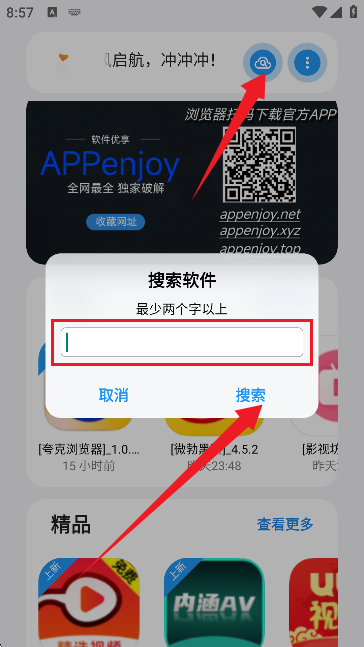
搜索页:关键词 + 模糊匹配
点击顶部搜索框进入搜索模式。
- 历史搜索:保留你最近搜过的关键词,方便重复查找
- 推荐关键词:平台根据热度推荐的热门搜索词
- 搜索规则:支持精确匹配 + 模糊匹配,输入不完整的关键词也能找到相关应用
- 结果排序:按相关性优先,其次是下载量和评分
我的:下载管理 + 设置
「我的」是管理中心:
- 下载管理:查看正在下载和已完成的下载任务
- 已安装应用:列出通过 APPenjoy 安装的应用,支持批量更新/卸载
- 设置入口:下载设置、主题、网络模式、大字模式、多语言
- 社区入口:进入社区看别人分享的应用或上传自己的发现
- 清理缓存:一键清理缓存释放空间
一点上手建议
第一次打开 APPenjoy,建议按这个顺序走:
- 首页滑几屏看看热门内容——建立对平台质量的第一印象
- 进入分类页,挑一两个你常找的分类看看资源量
- 搜一个你熟悉的应用——看搜索准不准、结果多不多
- 下载一个试试——体验速度、看下载设置里的两种模式差异