APPenjoy 下载设置详解 · 下载路径、限速、自动安装
怎么进入下载设置
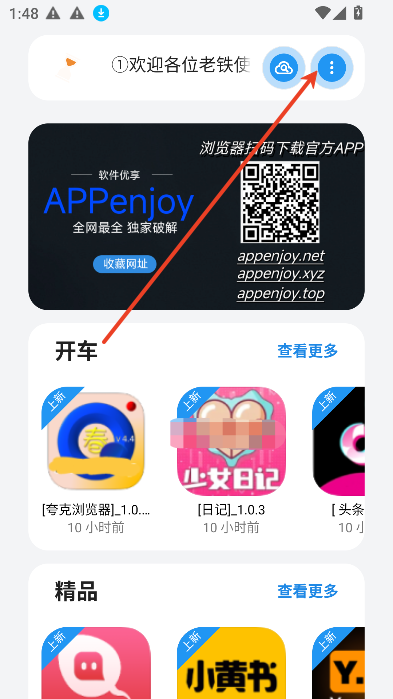
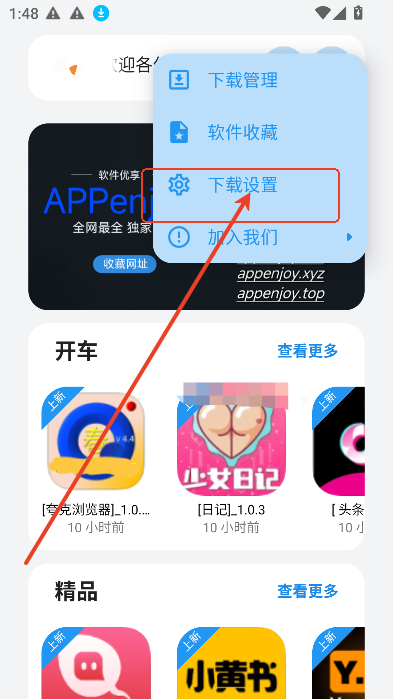
打开 APPenjoy → 点击右上角「三点」菜单 → 选择「下载设置」。
下载路径
指定 APK 文件下载到手机哪个目录。默认路径通常是内部存储的 Download/APPenjoy/ 或类似路径。
修改步骤:
- 在下载设置里找到「下载路径」或类似选项
- 选择「自定义路径」
- 通过文件管理器选定一个文件夹
- 确认后保存
实用建议:
- 内部存储不足的话,可以把路径设到 SD 卡(如果你的手机有)
- 选择一个容易找到的路径(比如
Download/APPenjoy),方便之后清理 APK 文件
网络模式选择
- 仅 Wi-Fi 下载:只在 Wi-Fi 环境下下载,节省移动流量。推荐默认开启
- Wi-Fi + 移动数据自由下载:任何网络都能下载。适合流量充足的用户
- 智能切换:Wi-Fi 断了提示是否切换移动数据
下载限速(高级设置)
部分版本提供下载限速选项,可以限制 APPenjoy 下载时占用的带宽。适合下载时还需要用网络做其他事情(比如视频通话、在线游戏)的用户。
- 不限速(默认):全速下载,可能影响同网络下其他设备
- 轻度限速:大约 80% 速度,减少干扰
- 重度限速:大约 50% 速度,基本不干扰其他活动
下载完成后自动安装
开关打开后,APK 下载完成会自动弹出安装界面,省去手动点击的步骤。
注意:自动安装仍然需要系统安装权限。如果没授予这个权限,开关打开也不会生效。
下载完成后删除安装包
部分版本提供这个开关——安装成功后自动清理 APK 文件,节省存储空间。如果你喜欢保留 APK 备份,可以关闭这个选项。
后台下载开关
部分版本允许关闭后台下载——关掉后切到其他应用或锁屏,下载任务会暂停。默认建议保持开启。
P2P 加速开关
如 下载引擎技术特性 里提到的,P2P 加速需要你同时作为「种子」向其他用户提供数据。
- 开启:下载更快,但会短暂占用你的上行带宽
- 关闭:不走 P2P,纯服务器直连。适合上行带宽紧张或对隐私有顾虑的用户
修改任何下载设置后,下次新开始的下载任务会使用新设置。正在进行的下载任务不受影响。